


14 de Maio de 2026
14 de Maio de 2026

Como descobrir senha do Wi-Fi a que você está conectado? Guia completo
Descobrir a senha do Wi-Fi é uma das tarefas necessárias para se conectar e acessar a internet por meio de dispositivos eletrônicos sem fio, como celulares e tablets.
Em certas situações, os usuários podem esquecer a senha do ponto de acesso e não conseguem se conectar à rede em aparelhos adicionais. Nestes casos, é possível usar um dispositivo já conectado para descobrir a senha do Wi-Fi de forma simples e rápida, sem utilizar apps de terceiros.
Nas linhas a seguir, o TechTudo apresenta um guia completo que ensina como descobrir a senha do Wi-Fi a que você está conectado. Os tutoriais disponíveis abaixo mostram como realizar o procedimento em diferentes sistemas operacionais, incluindo PC com Windows, macOS, Linux e celulares Android e iPhone (iOS).
Veja também
Sobe para 14 número de cidades do Amazonas que vão receber 5G até 2025
iOS 17: veja quais iPhones não são compatíveis com o novo sistema operacional da Apple
Como descobrir a senha do Wi-Fi no Windows?
.jpg)
Se você estiver usando um computador com Windows 11, siga as etapas abaixo para descobrir a senha do Wi-Fi a que está conectado.
Passo 1. Abra o Painel de Controle do Windows e acesse o menu “Rede e Internet”;
Passo 2. Acesse a “Central de Rede e Compartilhamento” e clique em “Alterar as configurações do adaptador”, no menu lateral à esquerda;
.jpg)
Passo 3. Clique duas vezes na rede Wi-Fi que deseja saber a senha e acesse as “Propriedades da Conexão Sem Fio”
.jpg)
Passo 4. Mude para a aba “Segurança”. A senha do Wi-Fi será exibida no campo “Chave de segurança de rede”. Para vê-la, é preciso marcar a caixa de “Mostrar caracteres”, logo abaixo.
.jpg)
Como descobrir a senha do Wi-Fi no macOS?
.jpg)
Caso esteja usando um computador da Apple com macOS, siga as etapas abaixo para descobrir a senha do Wi-Fi a que está conectado.
Passo 1. Acesse o "Launchpad" menu de aplicativos no macOS, indicado pelo segundo ícone na base esquerda da tela. Em seguida, na barra de busca do topo da tela, pesquise por "Acesso às Chaves" e clique sobre o resultado;
Passo 2. Usando o menu lateral à esquerda, acesse o menu “Sistemas”, em “Chaves do Sistema”. Em seguida, busque o nome da rede Wi-Fi que está conectado e clique duas vezes em cima dela;
.jpg)
Passo 3. Na aba “Atributos”, marque a caixa que diz “Mostrar senha”;
.jpg)
Passo 4. Use a senha de administrador do macOS para autorizar o procedimento e clique em “OK”;
.jpg)
Passo 5. A senha da rede Wi-Fi vai aparecer na caixa de texto logo em seguida.
.jpg)
Como descobrir a senha do Wi-Fi no Linux?
(49).jpg)
Se você estiver usando um sistema operacional Linux, como Ubuntu, siga as etapas abaixo para descobrir a senha do Wi-Fi a que está conectado:
Passo 1. Abra o Terminal e digite o seguinte comando: cd /etc/NetworkManager/system-connections/ls -a
Passo 2. Digite o comando sudo cat pelo nome da rede Wi-Fi que o computador está conectado
Passo 3. No resultado, encontre a senha do Wi-Fi na seção “wifi-secrity”, no campo “psk”.
Como descobrir a senha do Wi-Fi no Android?
Em celulares Android, siga as etapas abaixo para descobrir a senha do Wi-Fi a que está conectado:
Passo 1. Acesse o menu “Configurações” do celular e entre na seção “Rede e Internet”;
Passo 2. Toque em “Internet” para visualizar as redes Wi-Fi disponíveis;
Passo 3. Toque na rede Wi-Fi que o celular está conectado;
Passo 4. Selecione a opção “Compartilhar”, que fica abaixo do nome da rede”. Este procedimento precisa ser autenticado com senha, PIN, impressão digital ou escaneamento facial, conforme o método de segurança utilizado para desbloquear o celular;
Passo 5. A senha ficará disponível abaixo do QR Code gerado na tela. É possível também escanear o código com a câmera de outro dispositivo para se conectar automaticamente.
Como descobrir a senha do Wi-Fi no iOS?
.jpg)
No iPhone e em outros dispositivos iOS, siga as etapas abaixo para descobrir a senha do Wi-Fi a que está conectado.
Passo 1. Acesse "Ajustes" e selecione "Wi-Fi";
Passo 2. Toque no ícone de "i" ao lado da rede Wi-Fi a que está conectado;
.jpg)
Passo 3. Toque em “Senha” e realize a autenticação de segurança por meio de senha, impressão digital ou Face ID. A senha será exibida na tela. É possível tocar em “Copiar” para levar os caracteres para outro aplicativo.
.jpg)
Com estas dicas, você poderá descobrir facilmente a senha do Wi-Fi a que está conectado em diferentes sistemas operacionais. Lembre-se de que é importante manter a segurança da sua rede Wi-Fi, alterando regularmente a sua senha e evitando o compartilhamento com pessoas desconhecidas.
É possível descobrir a senha do Wi-Fi do vizinho?
(30).jpg)
Não. Apesar de ser possível saber a senha de uma rede Wi-Fi que você está conectado, não dá para descobrir a senha de uma rede desconhecida, como o Wi-Fi de um vizinho ou qualquer outra rede privada nas proximidades.
A única forma de saber a senha de uma rede que não é sua é por meio de aplicativos que mostram as credenciais de redes públicas de estabelecimentos comerciais, como restaurantes e shoppings. Para isso, você pode utilizar apps como Instabridge, Wi-Fi Finder, Wi-Fi Magic, entre outros.
O TechTudo listou os cinco melhores aplicativos para descobrir senha de Wi-Fi para Android e iPhone (iOS). Há também um artigo que ensina como usar o Instabridge para descobrir senha do Wi-Fi pelo celular.
Consigo descobrir a senha do Wi-Fi pelo QR Code?
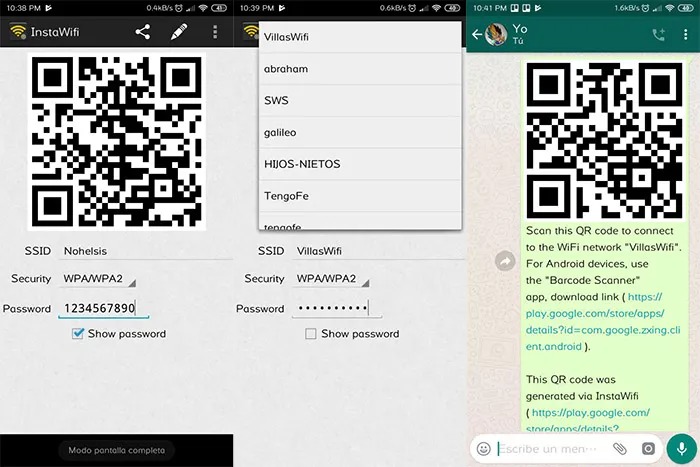
Sim. Uma pessoa que tem um dispositivo Android pode compartilhar a senha do Wi-Fi dela por meio de um QR Code. Alguns estabelecimentos comerciais também podem disponibilizar acesso à rede de internet sem fio da mesma forma, bastando apontar a câmera do celular para a imagem e se conectar logo sem seguida.
Contudo, em ambos os casos, é necessário que o QR Code seja provido pelo dono da rede Wi-Fi. Sem isso, não é possível descobrir o código por contra própria para acessar a rede.
Como saber quem está usando o meu Wi-Fi?
.jpg)
Fotos: Reprodução
Para saber quem está usando o Wi-Fi, é preciso acessar a central de configurações do provedor ou roteador de internet por meio de um endereço de IP. O TechTudo já ensinou em um tutorial como entrar nas configurações de diferentes roteadores, incluindo equipamentos de marcas como Asus, D-Link, Multilaser e TP-Link.
Curtiu? Siga o Portal Mulher Amazônica no Facebook, Twitter e no Instagram.
Normalmente, no menu de redes locais é possível ver os endereços MAC e IP dos dispositivos conectados à rede Wi-Fi, como mostrado na imagem abaixo:
Fonte: com informações do Portal G1
Copyright © 2021-2026. Mulher Amazônica - Todos os direitos reservados.


